

どうも, Ryoです!
突然ですが、あなたは**「CursorやAntigravityを使っていて、すぐサブスクの5時間使用制限(制限クォータ)に達して絶望した」**という経験はありませんか?
「そんなに重い質問してないのに、なんで!?」
「コードを数行直してもらっただけなのに、もう制限に届いたの!?」
もしそうなら、今すぐ作業を止めて、あなたのエディタの画面を確認してください。
「使っていない古いファイルや、別のプロジェクトのタブ」が開いたままになっていませんか?
実は、高価なプランにアップグレードしたり、AIの使用を諦めたりする前に、**今すぐ実行すべき「チート級のトークン節約術」**があります。
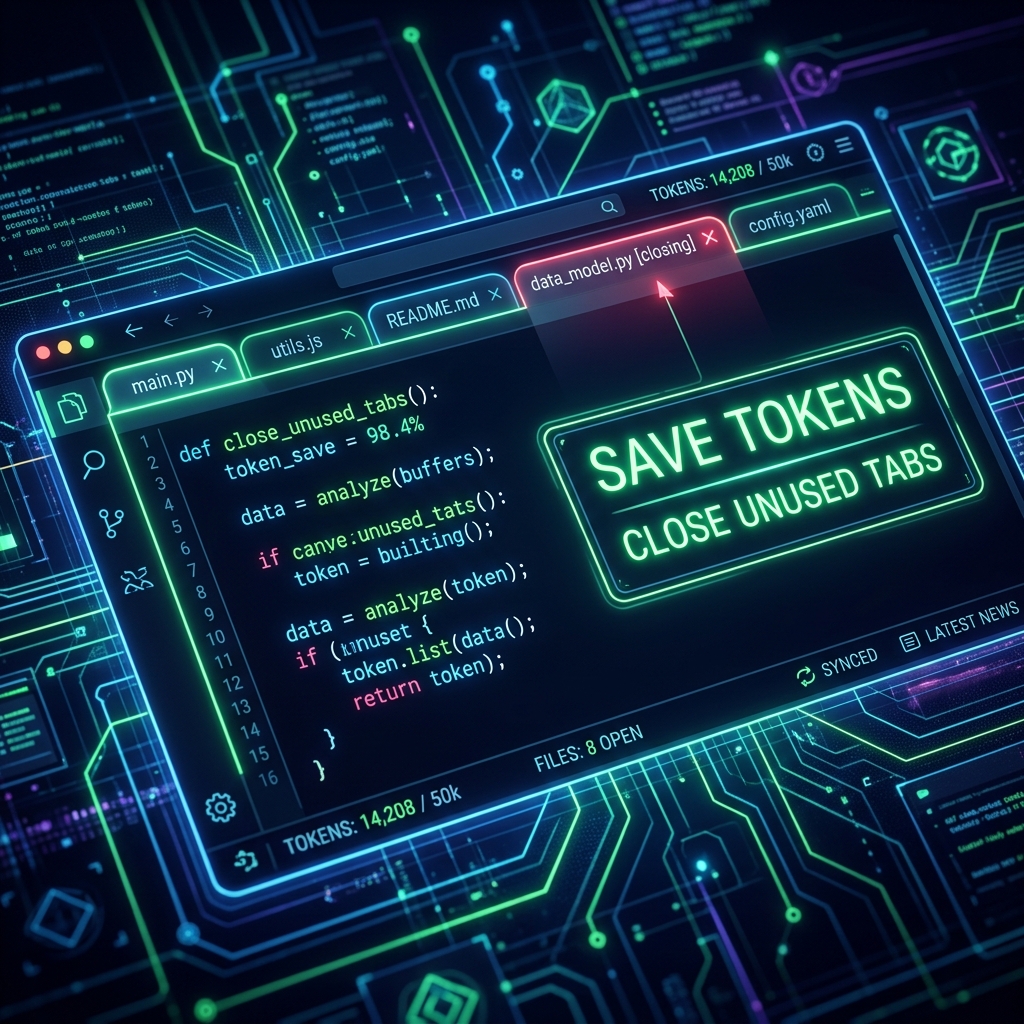
それが、**「エディタの不要なタブ(ファイル)をすべて閉じる」**ことです。
あまりにもシンプルですが、これがトークン消費を劇的に抑え、AIとの対話時間を数倍長持ちさせるための最重要ハックです。今回は、その仕組みと具体的な節約術を徹底解説します!
1. なぜ「開いているタブ」がトークンを爆食いするのか?
多くの人は、「AIアシスタントは、自分がチャット欄に貼り付けたコードや、今編集しているアクティブなファイルだけを読み込んでいる」と思い込んでいます。
しかし、現実はまったく異なります。
現代の極めて賢いAIアシスタント(特にエージェントモード)は、ユーザーの意図を正確に汲み取るため、「エディタで開かれているすべてのタブの内容」を、チャットを送信するたびに裏で自動的に読み込んでAIの脳みそ(コンテキスト)に流し込んでいます。
これが何を意味するか分かりますか?
もしあなたが、以下のタブを開いた状態で「このエラー直して」と1行だけ質問したとします。
編集中のファイル:error.py(わずか50行)開きっぱなしのタブ1:large-logic.js(過去に編集した巨大なロジック:1,500行)開きっぱなしのタブ2:styles.css(デザイン調整で開いたCSS:800行)開きっぱなしのタブ3:package-lock.json(ライブラリの依存関係:3,000行)
このとき、AIには「エラー直して」という短い指示だけでなく、開いているすべてのタブの合計5,350行(数万トークン)のコードが、毎回強制的に送信されています。
質問を1回往復するたびに、小説一冊分に匹敵するトークンが消費されているのです。これではサブスクの制限に一瞬で到達するのも当然です。
2. 劇的に寿命が伸びる!AI節約チェックリスト
AIとの開発を快適に、かつコスパ最強で長持ちさせるために、今日から以下の「3つの習慣」を絶対に取り入れてください。
① 「1作業、最小タブ」を徹底する
現在修正しているファイルと、どうしても参照する必要があるファイルミニマムな1〜2枚だけを残し、他のタブはすべて「×」ボタンで閉じましょう。
「開きっぱなしのタブ」は、AIにとってはただの「余計な雑音」であり、トークンの無駄遣いそのものです。
② 左側の「ワークスペース一覧」は無視していい
よくある勘違いとして、「左側のサイドバーに登録されている過去のワークスペースやフォルダ履歴を削除すべきか?」という疑問があります。
結論として、これは全く関係ありません。 AIが読み込むのは、あくまで「現在アクティブなプロジェクト」と「開いているエディタのタブ」だけです。左側のリストは整理しなくてもトークンは消費されません。
③ 日常タスクには「Flashモデル」をメインに据える
推論能力の高い「Proモデル(Gemini Proなど)」は、トークン消費に対する重み付けが極めて重く設定されています。
日常のコーディング、リサーチ、シンプルな修正には、圧倒的に軽快で消費の少ない**「Gemini 3.5 Flash (Medium)」**などのFlash系モデルを使用しましょう。複雑なバグに直面した時だけピンポイントでProモデルに切り替えるのが、賢いプロのやり方です。
3. まとめ:エディタの整理は、開発効率と財布の直結
デスクトップ of 整理が仕事の効率を上げるように、エディタのタブの整理は、AI開発におけるトークン寿命に直結します。
「AIの制限がすぐに来てしまう」と悩む前に、まずはエディタの右上を見て、不要なタブを片っ端から閉じてみましょう。それだけで、明日からのAI共同開発ライフが劇的に長く、そして軽快になるはずです。
すっきりしたエディタで、コスパ最強のAI開発ライフを駆け抜けましょう!